Инструкция
Как сделать свой скин в Майнкрафт
Свой скин — это картинка 64×64 пикселя, и нарисовать её можно в любом редакторе, который умеет работать с отдельными пикселями и прозрачностью. Рассказываем, с чего начать, и даём 3D-просмотр, чтобы проверить результат до установки.
- Холст 64×64
- Формат PNG
- Проверка в 3D на этой странице
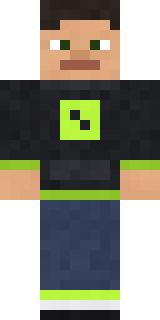
Потяните модель, чтобы повернуть
Откройте свой скин
или перетащите файл скина на модель — он не покидает ваше устройство
Сейчас показан демонстрационный скин.

Чем рисовать
Blockbench — бесплатная программа с открытым кодом для моделей Minecraft. В ней есть формат «Скин Minecraft»: вы рисуете прямо по 3D-модели, а развёртка собирается сама. Удобнее всего для первого скина.
Обычные графические редакторы — Paint.NET, GIMP, Krita, Aseprite, Photoshop. Нужны инструмент «карандаш» без сглаживания, сетка в один пиксель и сохранение в PNG с прозрачностью. Рисовать придётся по плоской развёртке.
Порядок работы
- Возьмите за основу готовую развёртку — например, скачайте свой текущий скин по нику или демонстрационный скин с этой страницы. Так вы не ошибётесь с расположением частей тела.
- Решите, какие будут руки: классические (4 пикселя) или тонкие (3 пикселя). Менять потом сложнее, чем выбрать сразу.
- Закрасьте основной слой целиком: лицо, волосы, одежду, обувь. Не оставляйте прозрачных пикселей — в игре они станут чёрными.
- Добавьте детали на втором слое: чёлку, капюшон, очки, рукава, ремень. Он немного выступает над телом и придаёт объём.
- Добавьте тени: сделайте часть пикселей чуть темнее и чуть светлее основного цвета. Ровная заливка выглядит плоско.
- Сохраните файл в PNG, откройте его в 3D-просмотре выше и проверьте со всех сторон — особенно макушку, подошвы и внутренние стороны рук.
- Установите скин через лаунчер: «Скины» → «Новый скин».
Частые ошибки
Картинка сохранена не того размера — например, увеличена для удобства. Лаунчер примет только 64×64 (или старый 64×32).
Забыты «невидимые» стороны: верх головы, низ ступней, внутренние стороны рук и ног. В игре они видны при беге и прыжках.
Скин нарисован для тонких рук, а установлен с классической моделью — на руках появляется чёрная полоса.
Файл сохранён в JPG: пропадает прозрачность второго слоя, вокруг головы появляется сплошной «шлем».
Как установить скин
Коротко — для Java и Bedrock. Все способы, включая сторонние лаунчеры, — в отдельной инструкции.
Как установить скин: подробно- Скачайте скин — это обычный файл PNG размером 64×64 пикселя. Распаковывать и менять его не нужно.
- Java Edition: откройте официальный лаунчер Minecraft, вкладку «Скины», нажмите «Новый скин», выберите файл и тип рук — классические (Steve) или тонкие (Alex).
- Нажмите «Сохранить и использовать». Скин привязывается к аккаунту: его увидят все игроки на серверах с лицензией.
- Bedrock Edition (Windows, Android, iOS): «Раздевалка» → «Классические скины» → «Импорт» → выберите файл и модель.
Частые вопросы
В какой программе сделать скин для Майнкрафт?
Проще всего в Blockbench — она бесплатная и позволяет рисовать прямо по 3D-модели. Подойдёт и любой графический редактор с карандашом без сглаживания и сохранением в PNG: Paint.NET, GIMP, Krita, Aseprite.
Можно ли сделать скин на телефоне?
Да. Подойдёт любой пиксельный редактор для Android или iOS, который сохраняет PNG 64×64 с прозрачностью. Готовый файл можно проверить в 3D-просмотре на этой странице и импортировать в Bedrock Edition через «Раздевалку».
Можно ли переделать чужой скин?
Для себя — да: скачайте скин, измените и носите. Выкладывать переделку как собственную работу без разрешения автора не стоит.
Как сделать скин со своим лицом?
Лицо персонажа — квадрат 8×8 пикселей, фотография в него не поместится. Обычно передают главное: цвет волос и причёску, цвет глаз, очки, бороду, любимую одежду.
Почему в игре скин выглядит не так, как в редакторе?
Чаще всего выбран не тот тип рук или остались прозрачные пиксели на основном слое. Проверьте скин в 3D-просмотре с обеими моделями.