3D-просмотр в браузере
Скины для Майнкрафт
Всё для работы со скинами Minecraft: найдите скин по нику и скачайте его в PNG, откройте свой файл на вращаемой 3D-модели, проверьте формат и тип рук. Плюс понятные инструкции — как установить скин на Java и Bedrock и как нарисовать свой.
- Модели Steve и Alex
- Формат 64×64 и 64×32
- Работает без регистрации
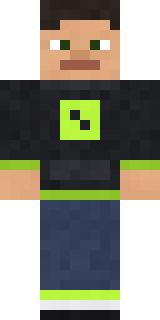
Потяните модель, чтобы повернуть
Посмотрите скин в 3D
или перетащите файл скина на модель — он не покидает ваше устройство
Сейчас показан демонстрационный скин.

Файл скина загружается в ваш браузер с сервера Mojang (textures.minecraft.net). Поиск по нику — PlayerDB, запасной источник — MCHeads. Спасибо этим сервисам. Сайт не связан с Mojang и Microsoft.
Инструменты и инструкции
Скин по нику
Введите ник лицензионного аккаунта — покажем скин игрока в 3D и дадим скачать PNG.
Открыть ИнструментПросмотр скина в 3D
Откройте свой файл PNG и посмотрите, как скин выглядит на модели, до установки в игру.
Открыть ИнструкцияКак установить скин
Java Edition, Bedrock, официальный и сторонние лаунчеры, TLauncher, серверы без лицензии.
Открыть РазборSteve или Alex
Чем отличаются модели с широкими и тонкими руками и как понять, для какой нарисован скин.
Открыть РазборФормат 64x64 и 64x32
Как устроен файл скина: развёртка, второй слой, старый формат и HD-скины.
Открыть ИнструкцияКак сделать свой скин
Чем рисовать, с чего начать и как проверить скин в 3D до установки.
Открыть РазборПлащи
Откуда берутся плащи, можно ли поставить свой и как включить плащ в лаунчере.
ОткрытьКак установить скин
Коротко — для Java и Bedrock. Все способы, включая сторонние лаунчеры, — в отдельной инструкции.
Как установить скин: подробно- Скачайте скин — это обычный файл PNG размером 64×64 пикселя. Распаковывать и менять его не нужно.
- Java Edition: откройте официальный лаунчер Minecraft, вкладку «Скины», нажмите «Новый скин», выберите файл и тип рук — классические (Steve) или тонкие (Alex).
- Нажмите «Сохранить и использовать». Скин привязывается к аккаунту: его увидят все игроки на серверах с лицензией.
- Bedrock Edition (Windows, Android, iOS): «Раздевалка» → «Классические скины» → «Импорт» → выберите файл и модель.
Другие разделы Minecraft
Частые вопросы
Как скачать скин для Майнкрафт?
Если вам нравится скин конкретного игрока — откройте «Скин по нику», введите его ник и нажмите «Скачать PNG». Скачанный файл ставится через лаунчер: вкладка «Скины» → «Новый скин».
Как посмотреть скин в 3D?
Откройте файл PNG в инструменте «Просмотр скина в 3D» или найдите скин по нику. Модель вращается мышью и пальцем, есть анимация ходьбы и переключатель Steve / Alex.
Как установить скин в Майнкрафт?
Java Edition: официальный лаунчер → «Скины» → «Новый скин» → выбрать файл PNG и тип рук → «Сохранить и использовать». Bedrock Edition: «Раздевалка» → «Классические скины» → «Импорт». Подробности — в инструкции по установке.
Какого размера должен быть скин?
64×64 пикселя, формат PNG. Старый формат 64×32 тоже принимается. HD-скины 128×128 в Java Edition без модов не работают.
Чем скины с тонкими руками отличаются от обычных?
У классической модели (Steve) руки шириной 4 пикселя, у тонкой (Alex) — 3 пикселя. Скин рисуется под одну из моделей, и при установке нужно выбрать ту же, иначе на руках появится чёрная полоса.
Есть ли на сайте каталог готовых скинов?
Пока нет: мы не перезаливаем чужие работы без разрешения авторов. Сейчас раздел помогает найти скин по нику, проверить и установить любой скин. Моды, шейдеры, текстуры и сборки для Minecraft — в соседних разделах каталога.
Безопасно ли скачивать скины?
Скин — это обычная картинка PNG, в ней не может быть вируса. Опасны не скины, а «установщики скинов» в виде программ: настоящему скину программа не нужна.